
1. Elementor-Editor öffnen
Der erste Schritt ist der Zugang zum Elementor-Editor der Seite, die du bearbeiten möchtest:
- Navigiere zu der Seite, die du bearbeiten möchtest.
- Klicken Sie oben in der WordPress-Toolbar auf „Mit Elementor bearbeiten“.

2. Container duplizieren
Sobald der Elementor-Editor geladen ist, kannst du den gewünschten Container duplizieren:
- Bewege den Mauszeiger über den Container (oder eine Sektion/Spalte), den du duplizieren möchtest.
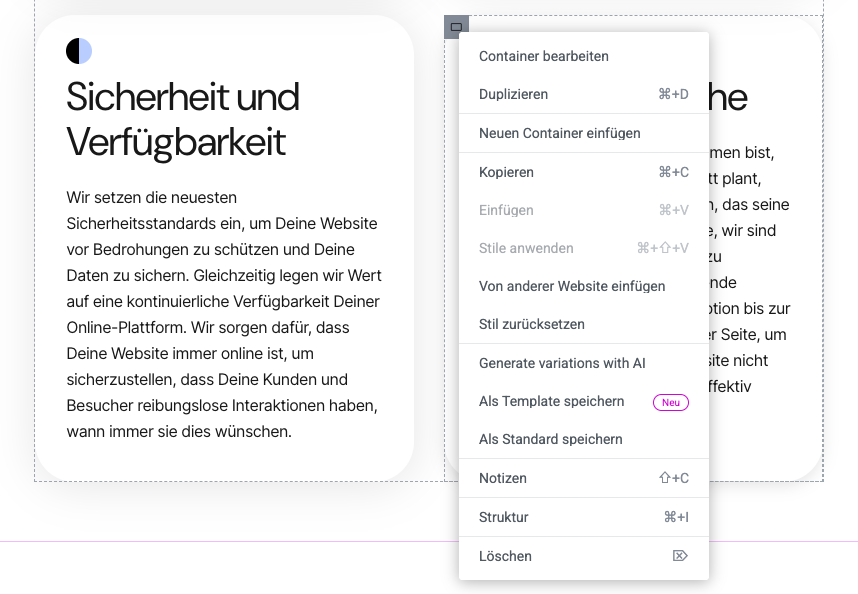
- Oben links in der Ecke des Containers erscheint ein kleines graues Viereck.
- Klicke mit der rechten Maustaste auf das Container-Handle (das graue Feld).
- Wähle im erscheinenden Kontextmenü die Option „Duplizieren“.
- Der duplizierte Container wird direkt unter dem Original eingefügt.
3. Duplizierten Container bearbeiten
Jetzt kannst du den Inhalt des duplizierten Containers ganz nach deinen Wünschen anpassen:
- Inhalt bearbeiten: Klicke in die Text- oder Bild-Widgets im duplizierten Container und passe den Inhalt an (z. B. neuen Text eingeben, andere Bilder hochladen).
- Stil bearbeiten: Um das Aussehen zu ändern, klicke auf das Handle des duplizierten Containers und wechsle im linken Bearbeitungsfenster zum Tab „Stil“. Hier kannst du Hintergründe, Abstände und mehr anpassen.
- Widgets hinzufügen/entfernen: Du kannst Widgets aus dem duplizierten Container entfernen oder neue Widgets per Drag-and-drop aus der linken Elementor-Seitenleiste hinzufügen.(z. B. Buttons, Icons) per Drag-and-drop aus der linken Elementor-Seitenleiste hinzufügen.
4. Änderungen veröffentlichen
Um deine Änderungen für Besucher sichtbar zu machen, musst du die Seite speichern und veröffentlichen:
- Überprüfe alle vorgenommenen Änderungen im Editor.
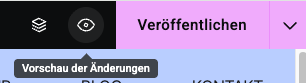
- Eine Live Ansicht der Änderungen ist verfügbar oben rechts mit dem Vorschau Button, links neben veröffentlichen.
- Klicke oben rechts in der Elementor-Leiste auf den rosa Button „Aktualisieren“.
Deine Änderungen sind nun auf der Live-Website sichtbar.
Für weitere Hilfe gibt es auch ein sehr ausführliches Support Portal von Elementor: https://elementor.com/help/de/elementor-editor-de/widgets-de/