
1. Dateigrößen-Ziel setzen
Dein Hauptziel ist: Die Dateigröße von 500 KB pro Bild nicht zu überschreiten. Bei besonders vielen Bildern auf einer Seite solltest du sogar eine niedrigere Obergrenze (z. B. 200–300 KB) anstreben.
2. Bildgröße anpassen (Resizing)
Bevor du ein Bild komprimierst, bringst du es auf die korrekte Pixelgröße. Es macht keinen Sinn, ein 6000×4000-Pixel-Bild hochzuladen, wenn es im Browser nur mit 1920 Pixeln Breite angezeigt wird.
- Prüfe die maximale Darstellungsgröße: Für Bilder, die über die volle Bildschirmbreite angezeigt werden, ist eine Breite von maximal 1920 Pixeln in der Regel ausreichend. Du kannst die Höhe proportional anpassen, sodass du in etwa auf das Format 1920 x 1080 Pixel (Full HD) kommst.
- Wähle ein Bearbeitungsprogramm: Nutze ein lokales Bildbearbeitungsprogramm (wie GIMP, Paint, Vorschau auf Mac) oder ein Online-Tool, um die Abmessungen des Bildes zu ändern.
- Bildeinstellungen anpassen: Ändere die Bildgröße so, dass die lange Kante (meistens die Breite) maximal 1920 Pixel beträgt.
3. Bild komprimieren (TinyWow)
Nachdem du die Pixelgröße angepasst hast, ist der nächste Schritt die Komprimierung, um die Dateigröße zu reduzieren.
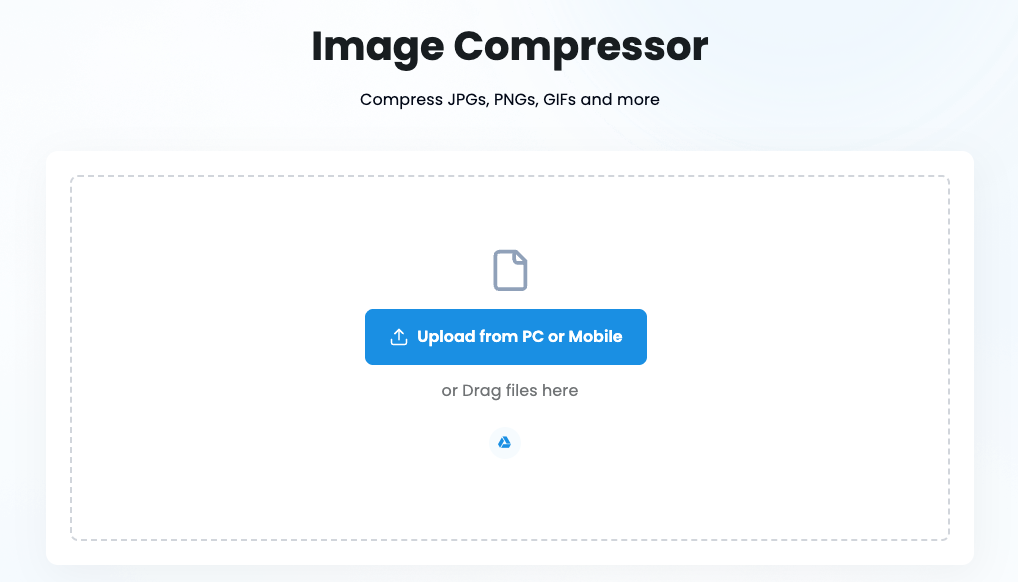
- Öffne das Komprimierungstool unter folgendem Link: https://tinywow.com/image/compress
- Klicke auf „Upload from PC or Mobile“ und wähle dein zuvor zugeschnittenes/skaliertes Bild aus.
- Das Tool wird das Bild automatisch verarbeiten und die Dateigröße (in KB/MB) reduzieren, indem unnötige Daten entfernt und die Bildqualität leicht herabgesetzt wird (ohne sichtbaren Verlust).
- Klicke auf „Download“, um die komprimierte Datei herunterzuladen.
4. Endkontrolle
Überprüfe die heruntergeladene Datei, bevor du sie auf deine WordPress-Seite hochlädst:
- Dateigröße prüfen: Klicke mit der rechten Maustaste auf die Datei und wähle die Eigenschaften (Windows) oder Informationen (Mac). Stelle sicher, dass die Datei kleiner als 500 KB ist.
- Qualität prüfen: Öffne das Bild und vergewissere dich, dass die sichtbare Qualität für dich immer noch ausreichend ist.
Wenn das Bild alle Kriterien (max. 1920×1080 Pixel und max. 500 KB) erfüllt, kannst du es in deine WordPress-Mediathek hochladen und verwenden. Eine Anleitung dazu findest du hier: https://mymedia.design/seiteninhalt-mit-elementor-bearbeiten-bilder-und-text/